

ども!チャットレディ歴7年の現役REIです!
チャットレディで結構稼げてきたアナタ!
そろそろ不安になるのが「税金」のことではないでしょうか?

スマホだけで確定申告なんてできる?
旦那にバレないかな…
もし夜も眠れないほど悩んでいるのであれば、このページを読んでください!
実は、今の国税庁のサイトはスマホにも対応していて、驚くほどカンタンに確定申告ができます。
難しい知識は不要です。
この記事では、REIが実際にスマホで完結させた手順を、隣で一緒に操作しているような感覚でお伝えしますね。
作業を止めないための事前準備

いざ申告を始めようと思っても、途中で「あの書類がない!」となると作業が止まってしまい、一気にやる気が無くなってしまいますよね。
そうならないためにも、国税庁の作成コーナーに行く前に、以下の2つだけ手元に置いておきましょう。
1年間の「総売上(合計)」がわかるもの
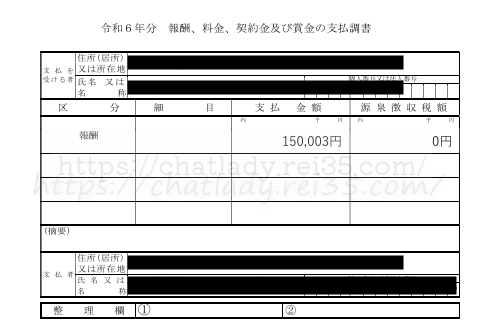
収入がわかる書類の例
1年間(1月1日〜12月31日)のチャットレディの収入が証明できる書類を準備しましょう。
各サイトの「支払証明書(支払調書)」か、報酬画面のスクショでもOKです。
サイト毎に1年間の報酬を計算してまとめておきましょう。
メモに書いておくとスムーズに入力できますよ。
仕事に必要なものを買った時の「レシート・領収書」
100均で買った配信用のライト、スマホスタンド、美肌アプリの課金履歴など。
「これって経費かな?」と迷うものは、とりあえず全部集めてスマホで写真を撮っておけば安心です。
経費って何?と立ち止まった人は、コチラの記事を先に読んでみてくださいね。

【完全ガイド】マネるだけ!スマホ確定申告の全ステップ

ここからは、国税庁の確定申告書等作成コーナーを操作していきます。
お役所のサイトって、「ちょっと何言ってるかわかんないっす…」と、1行読んだだけで頭が痛くなりますが、大丈夫です!
このブログにあるスクショと同じボタンをポチるだけで迷わず最後まで完了しますよ。
- 国税庁確定申告等作成コーナーは無料
- アカウント作成の必要なし
- 広告も出ないのでスムーズに進められる
スマホで確定申告する全ステップ
まずは国税庁のサイトへ行きましょう。
検索すると似たようなページがたくさん出てくるので、必ず国税庁公式の確定申告作成コーナーへ直接アクセスしましょう。

作成ステップの確認
まずは、作成開始ボタンをタップします。
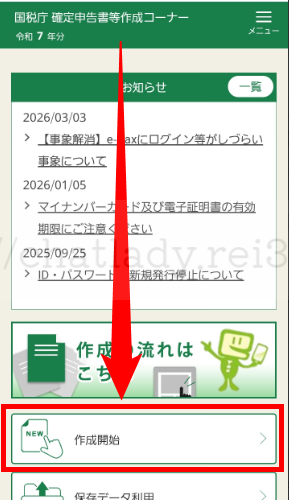
引用:国税庁
作成のステップについてのポップアップが出て来るのでサラッと確認して次へをタップ。
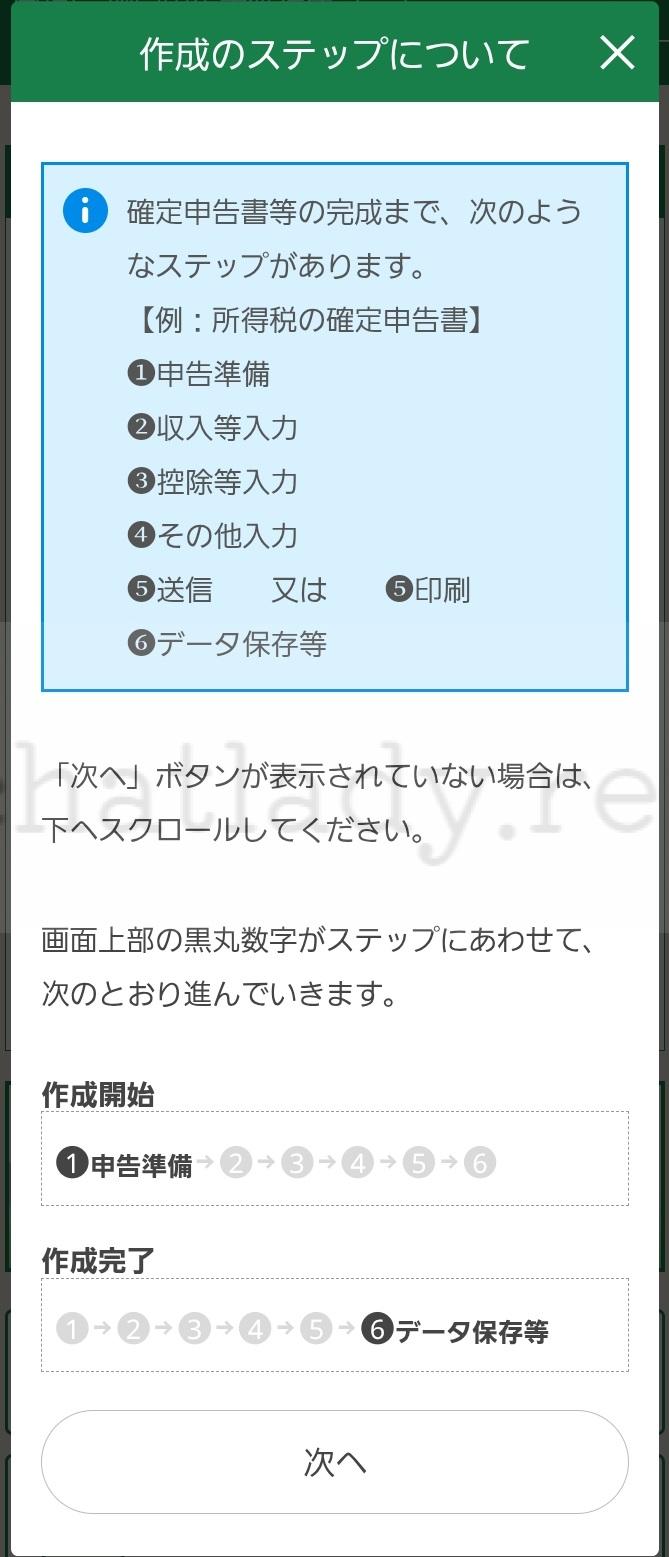
引用:国税庁
作成する申告書の選択の画面になるので、決算書・収支内訳書(+所得税)をタップ。
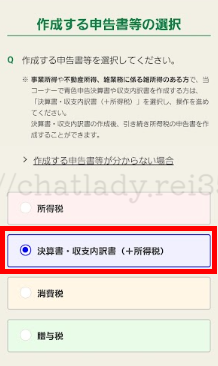
引用:国税庁
作成する年分・マイナンバー・提出方法をそれぞれ選んでタップ。
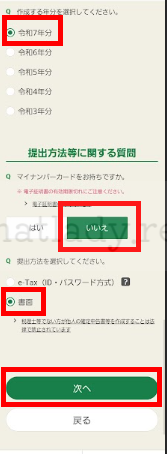
引用:国税庁
今回はマイナンバーカードなし・郵送での提出方法を選びました。
次へをタップした後は、以下のように進めてください。
- 収受受付印廃止・e-Taxの検討→次へ
- 書面提出を選択した人はアンケートに答える→次へ
- 申告書作成前の確認で生年月日を入力→同意して次へ
- xmlデータの読み込み→何も選択せず次へ
- 決算書・収支内訳書の作成→次へ
決算書を作成する(チャットレディの収入を入力)
次へをタップすると、作成する決算書・収支内訳書の選択の画面になるので、青色申告決算書を選択。
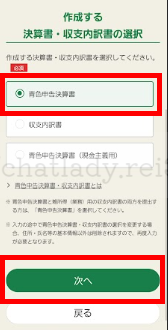
引用:国税庁
営業所得がある方を選択。
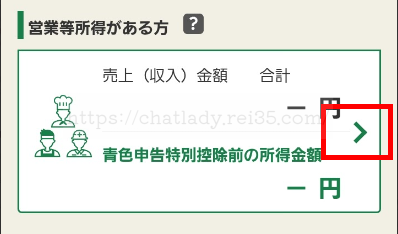
引用:国税庁
売上のΛと入力をタップ。
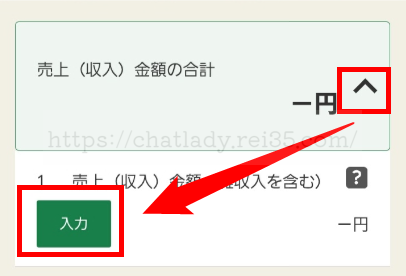
引用:国税庁
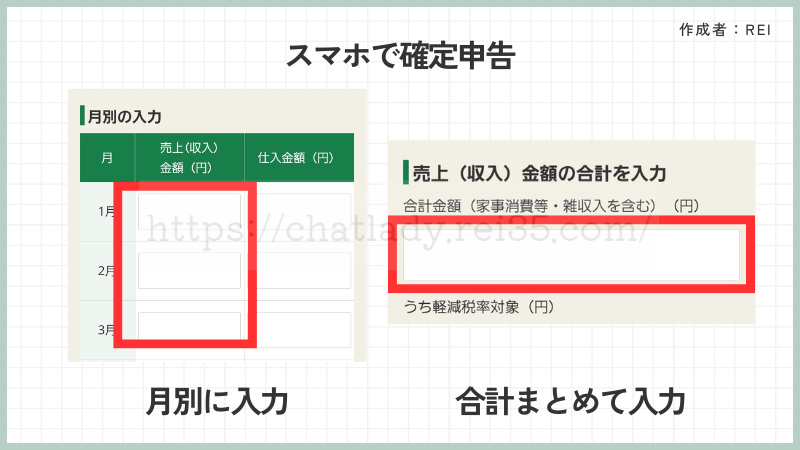
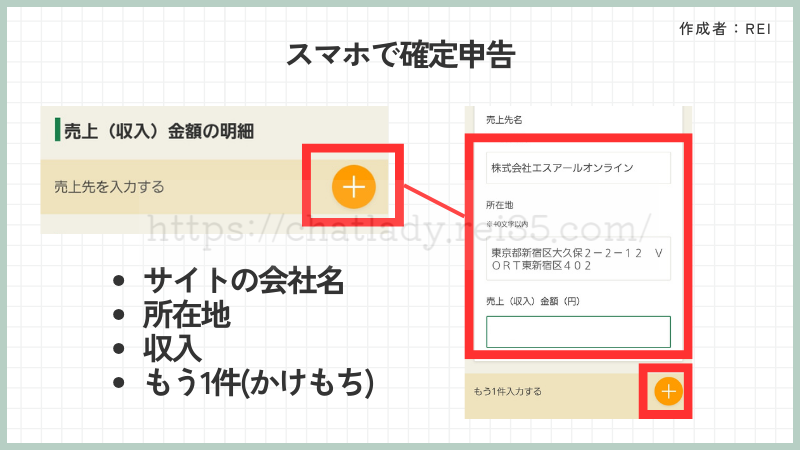
月別と合計金額を入力できるので、どちらかに入力します。
続いて、売上先名(サイト名と会社の住所)を入力します。
REIはかけもちをしているので、サイトごとに収入と会社名・住所を入力しました。
※BBチャットは報酬画面で入力しましたが住所なしでも入力できました。
経費を入力する(チャットレディのために使った出費を入力)
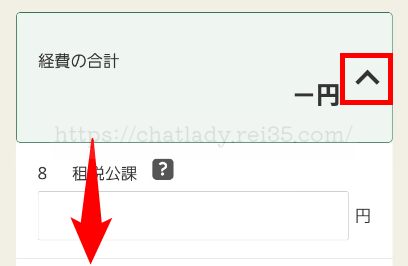
次へをタップすると、経費を入力する画面になります。
REIは特に経費の入力が無かったのですが、チャットレディのために使ったことがあるお金がある人(ただし全部は計上できないのでコチラの記事を参考に!)は、入力してください。
引用:国税庁
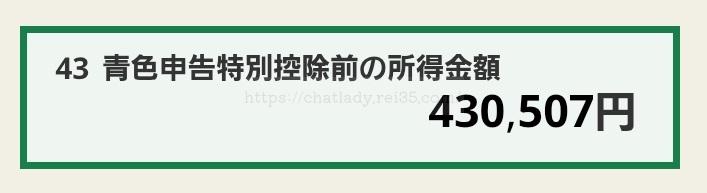
経費の入力が終わると、所得金額が自動で計算されて表示されます。
引用:国税庁
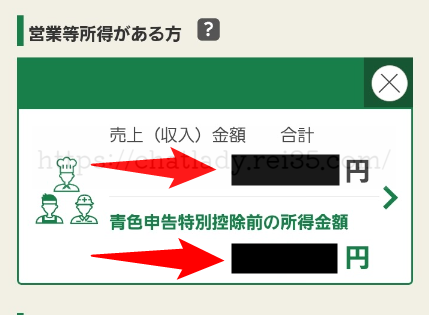
次へをタップすると、収入と所得が一覧で確認できる画面になります。
控除額を選択(割引額を選ぶ)
引用:国税庁
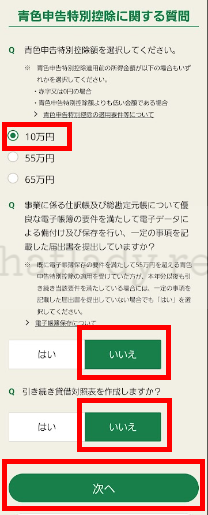
さらに次へをタップすると、青色申告特別控除の適用要件(青色申告書についてはコチラ)についてのポップアップを確認してして閉じてください。
65万円・55万円・10万円の控除(割引みたいなもの)を選択するよ!
控除額の選択があるので、どれを選んでいいかわからない人は以下を参考にしてくださいね。
引用:国税庁
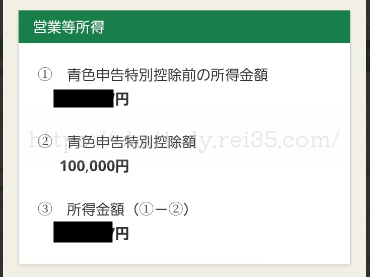
次へをタップすると、営業所得の所得金額が表示されます。
引用:国税庁
続いて、納税地情報の画面になるので、空いているところの入力(業種名や屋号などがあれば)します。
印刷するためにデータを端末に保存する
次へをタップすると、印刷画面になります。
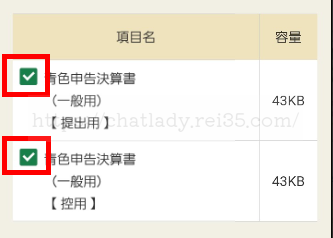
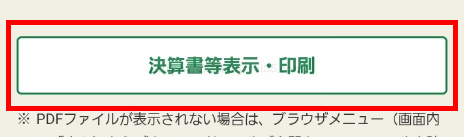
印刷する書類をチェック後、決算書等表示・印刷をクリックすると端末に保存されます(次に作成する書類もまとめて印刷します)。
引用:国税庁
所得税の申告書を作成する(生命保険などの控除を入力)
次へをタップすると、所得税の申告書作成画面になります。
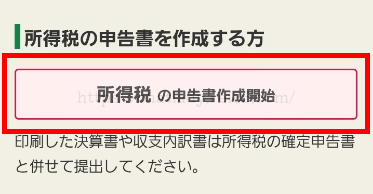
引用:国税庁
上記の赤いボタンをタップして、はい→所得税の申告書の作成画面へをタップします。
本人情報の確認の画面になりますが、引き継がれている情報を確認するだけでOK。
1番下にある源泉徴収についての回答を選択します。
REIはチャットレディ以外の収入がないので、源泉徴収された収入はないを選択しました。
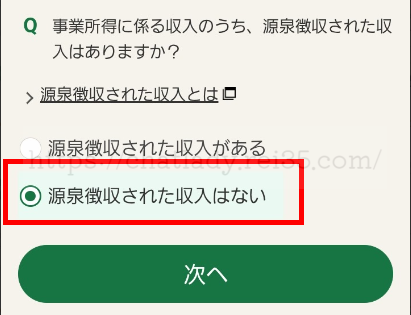
引用:国税庁
次へをタップすると、確認のポップが表示されるので、そのまま閉じても大丈夫です。
その後、選択された所得の入力という画面↓になり、確認してくださいのところへ進みます。
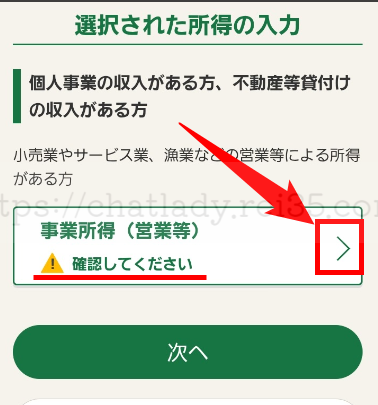
引用:国税庁
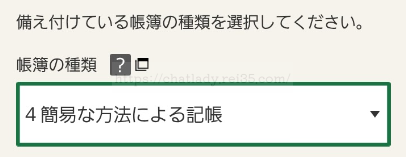
次のような画面になるので、補正するをタップし帳簿の種類を選択します。
REIは4簡単な方法による記帳を選択しました。
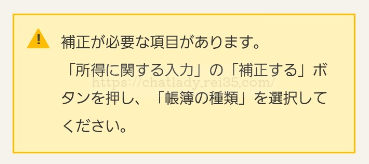
引用:国税庁
入力終了をタップすると、計算結果が出るので閉じるをタップ。
次へをタップすると、支出に関する控除の入力の画面になります。
ここでは、社会保険料や生命保険料(支出)などの入力をします。
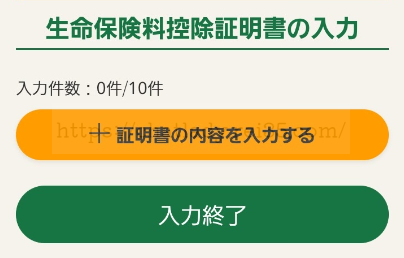
REIは社会保険料を旦那が払っているので、ここでは自分が払っている楽天の生命保険料控除を入力しました。
引用:国税庁
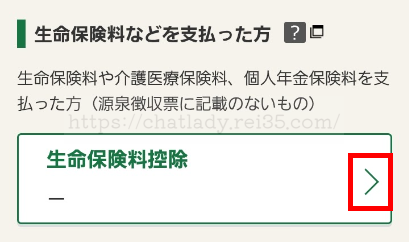
生命保険料控除は、楽天から届いた生命保険料控除証明書にある分類と申告額を入力するだけです。
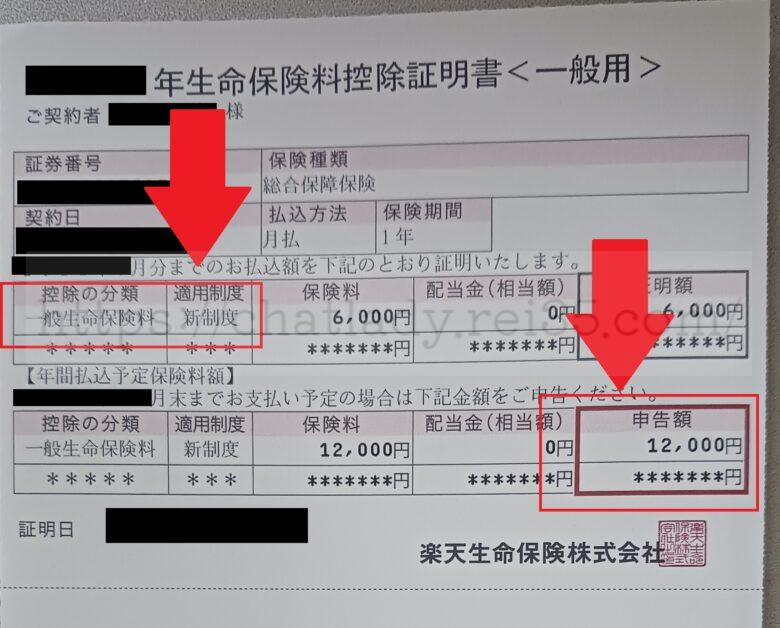
※確定申告前に届きます。
入力が終わったら、計算結果が出るのでそのまま閉じます。
次へをタップすると、親族に関する控除の入力の画面になります。
扶養している家族やひとり親、住宅ローンなど当てはまる項目がある人はここで入力します。
次へをタップすると、計算結果の確認の画面になります。
納付する金額や今まで入力してきた事業所得・生命保険料控除などが表示されます。
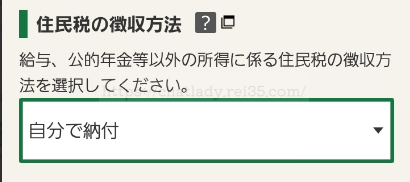
確認後、次へをタップして、住民税の徴収方法を自分で納付にしてください。
そうすると家族バレ・会社バレが防げます。
引用:国税庁
マイナンバーの入力と書類保存
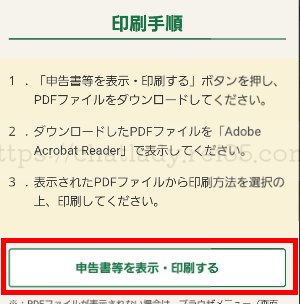
マイナンバーを入力し、印刷画面になるので書類を端末に保存します。
引用:国税庁
これで、チャットレディの確定申告の全ステップが完了しました!
あとは、コンビニで端末に保存した書類を印刷して、郵送するのみです。
詳しい郵送方法については、コチラの記事で紹介しています。
スマホ1台で稼ぐチャトレ特有の「経費」は?

スマホだけで仕事をしているけど、何が経費になるの?
と思いますよね。
そこで、スマホ1台でチャットレディをしている人向けに、経費になるものついて少しだけ説明させてください。
ただし、これらは全て計上できるわけではなく、「家事案分(仕事とプライベートの分け方)」という考え方から、半分くらいの金額を経費としないといけません。
詳しくはコチラの記事を参考にしてくださいね。
【マイナンバーなしOK】スマホで作成→郵送で提出するステップ

「マイナンバーカードを持っていない」「通知カードしかない」という人でも、スマホから申告書を作成し、印刷して郵送するルートなら問題なく申告できますよ。
このページで解説したステップは、まさにマイナンバーなし&郵送の人のための解説でした。
念のため、主な流れを最後にまとめておきますね。
- スマホのブラウザから国税庁「確定申告書等作成コーナー」へアクセス
- 提出方法で「マイナンバーを持っていない」「書面提出」を選択
- 売上・経費等を入力
- 申告書のPDFをスマホに保存してコンビニで印刷
- 添付書類をつけて税務署へ郵送
郵送の宛名書きや封筒に入れるべき書類は、コチラの記事で解説しているのでぜひ参考にしてみてくださいね。
【家族バレ対策】旦那に通知がいかないためのチェックを忘れずに!

主婦がスマホで確定申告をする際、絶対に忘れてはならないのが「住民税」の設定です。
先ほどのステップでも紹介しましたが、ここを間違えると、副業の所得が住民税の決定通知書を通じて家族にバレるリスクがあります。
引用:国税庁
- 操作手順: 申告書作成の終盤にある「住民税・事業税に関する事項」というボタンをタップします。
- 設定内容: 住民税の徴収方法の選択肢で、必ず「自分で納付」を選択します。
そうするとチャットレディ報酬分の住民税の納付書が自宅(自分宛)に届くようになり、旦那の給与から天引き(通知)されるのを防ぐことができますよ。
ポストをこまめにチェックしてね!
まとめ|スマホ1台でも確定申告できる!「自分で納付」も忘れずに

いかがでしたか?
ステップは少しだけ多いと感じたかもしれないですが、意外にカンタンでしたよね。
専門用語が並んでいて頭が割れそうになりますが、入力するところさえおさえていたら30分以内でできるようになりますよ♪
「正しく申告している」という安心感があれば、チャットレディとして堂々と、高収入を目指して活動できるようになります。
コチラの記事も参考にしてみてくださいね♪
